95.56%
4.44%
福昕PDF编辑器 v11.0.211.50686
- 授权方式:免费版
- 软件类别:国产软件
- 软件大小:109.09MB
- 推荐星级:

- 软件语言:简体中文
- 更新时间:2022-02-06
- 运行环境:WinAll
-
本地下载文件大小:109.09MB
本地下载文件大小:109.09MB
福昕PDF编辑器版是一款出色的中文版PDF编辑软件,可以对PDF文本,PDF图片,PDF流程图进行修改,添加,删除等。福昕PDF编辑器版还支持对PDF文档进行注释,PDF文档共享审阅,PDF文档页面旋转,PDF文档添加水印,PDF签名,PDF文档输出与打印等!
福昕PDF编辑器,1分钟了解

版本更新内容:
1.修复部分已知的bug,提高用户的使用体验

1、永久试用
以的名义做谱的事,福昕PDF编辑器中文版,支持永久免费试用;
2、极致轻巧
安装包超小,10秒下完,超低资源占用,告别卡顿慢;
3、自由编辑
前所未有的PDF编辑自由,享受word般的编辑体验;
段落编辑
在段落中编辑文本,免除布局之忧。编辑内容时支持文本自动重排。福昕PDF编辑器中文版通过链接、合并或拆分文本块组合文本,实现更多的文本编辑功能。
样式编辑
编辑PDF文本的字体、风格、大小、颜色和效果,可对图片动重排。通过链接、合并或拆和各种对象进行随心的编辑、调整。
排版编辑
通过移动和缩放段落调整文档布局,福昕PDF编辑器中文版可对文本、图像、形状等对象进行左对齐、居中、右对齐或垂直分布、旋转、翻转或倾斜作,来完成文档的版面编辑。
页面编辑
支持对文档进行删除、添加、替换、裁剪、提取以及页面重组等编辑作,添加水印、页眉页脚、页面背景等功能完善专业化文档外观;多文档作,可实现合并文档、比对文档的高级功能。
问:为何Foxit PDF Editor福昕PDF编辑器提示下载CJK.bin文件?
这是因为您的PDF文档含有语言字体。您可以从下载中韩语言包(即 CJK.bin 文件)并把它保存到您的Editor同一目录下。
问:Foxit PDF Editor福昕PDF编辑器为何对某些语言无法进行编辑?
Foxit PDF Editor目前支持的是ANSI、CJK (中文、文、韩文)以及符号字符集。例如,某些俄文字体在Foxit PDF Editor中无法编辑,其原因就是这些字体使用的是俄文的字符集,而Foxit PDF Editor不支持这种字符集。 因此,在进行编辑前,请确认您要编辑的文字是否属于这三种字符集。
问:福昕PDF编辑器如何打印指定页面或章节?
福昕阅读器支持通过书签面板打印书签所链接的页面或章节,具体步骤如下:
①若书签面 板处于隐藏状态,点击导航窗左侧的“书签”按钮,或点击“视图”>“视图设置”>“导航面板”>“书签”打开书签面板。
②在书签面板中,通过鼠标点击选择一个书签(或在鼠标点击的同时按住Shift或Ctrl键选择多个书签)。
③右击所选书签,选择“打印页面”打印书签所链接的页面:或者选择“打印节”打印书签所涵盖的所有页面。
④在“打印”对话框中,选择打印机和所需选项,点击“确定”。
注:书签包括父书签和子书签,以层级形式进行显示。选择打印父书签时,父书签下的所有子书签相关页面内容也将会被-同打印。
1、下载Foxit PDF Editor(福昕PDF编辑器)
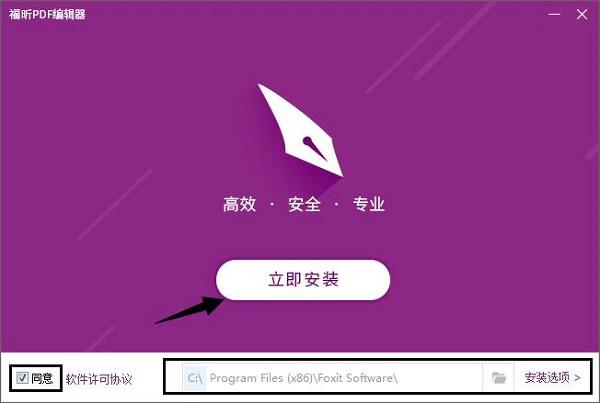
2、双击启动安装程序,点击“安全选项”可修改安装目录
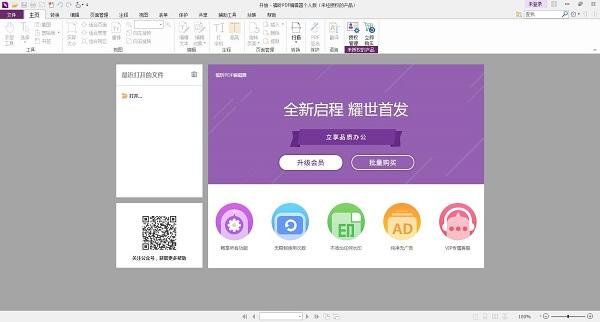
3、打开PDFEdit.exe就可以使用
1、用Foxit PDF Editor福昕PDF编辑器中文版怎样改变PDF的字体颜色或者背景颜色?
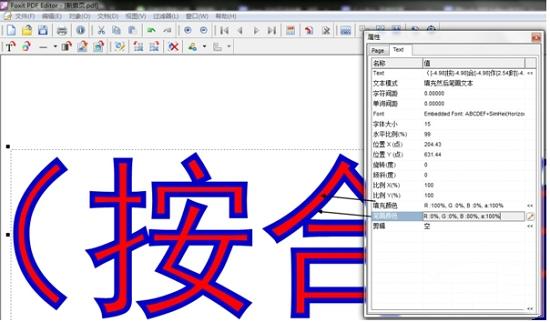
选中文本框,打开它的属栏。在属栏里面的“Text”可以编辑文字;在“填充颜色”可以编辑该文本的填充颜色;在“笔画颜色”里面可以编辑文字边框颜色,注意文字边框是文字的边,不是那个矩形框。如果要把文字变成一种颜色,需要把“填充颜色”和“笔画颜色”变成相同的。
2、怎样使用福昕PDF编辑器中文版编辑PDF文件
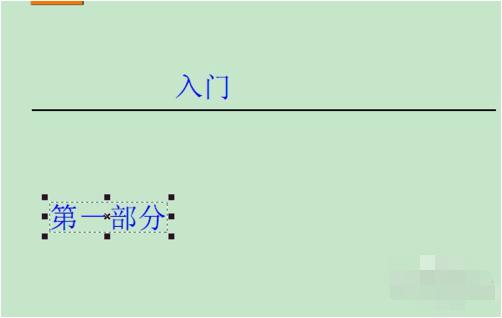
①打开PDF文件,点击鼠标左键选中要删除的内容,按del键,选中内容就被删除。这样只能删除一层内容,多层内容要进行多次删除。可以进行全选,将多个内容进行删除。
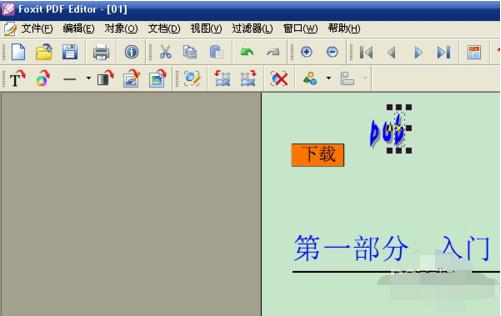
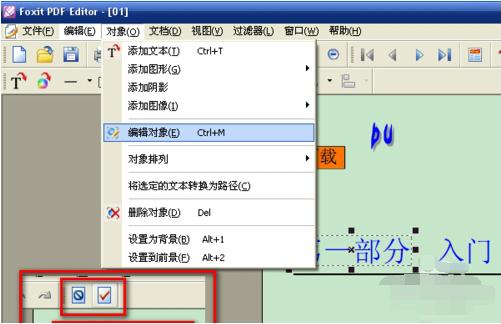
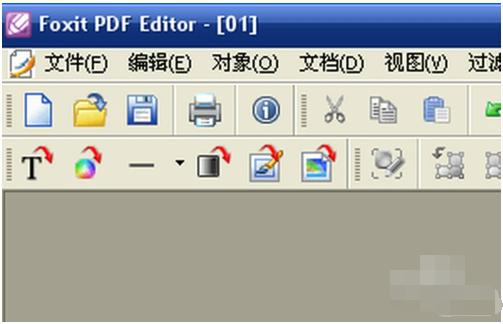
②选中内容,选择菜单栏中的“对象”→“编辑对象”。内容变成编辑状态。编辑完成或取消编辑,点上面工具栏中的按钮。 当完成编辑后,如果选中的内容看不见时,要进行“前景”或“背景”的选择,内容才会正常显示。
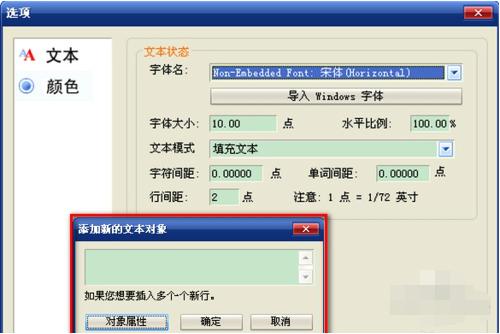
③选择菜单栏中的“对象”→“添加文本”。选择“对象属”,打开“选项”窗口,选择左面窗口中的“文本”,在右面选择“导入windows字体”,选择一个中文字体。这样在文本输入框中就能输入中文了。
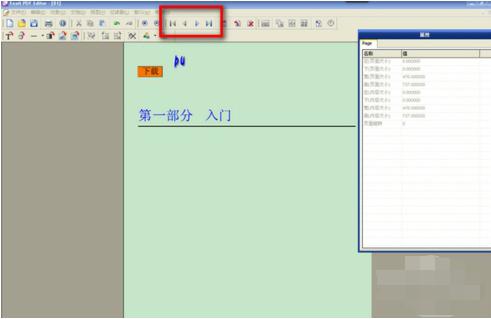
④选择工具栏中的翻页按钮进行翻页。也可以直接输入数字后按回车键。
⑤选中内容,变成选择框时,按住鼠标左键,移动鼠标,内容就可以进行移动
⑥对文件进行编辑后,选择菜单栏中的“文件”→“保存”或“另存为”,将文件进行保存。这样一个新的PDF文件就产生了。
 按键管家 v2.0
11M
按键管家 v2.0
11M
 Word文档搜索器 v1.0
433.00KB
Word文档搜索器 v1.0
433.00KB
 直线坐标批量正反算 v1.0
576.00KB
直线坐标批量正反算 v1.0
576.00KB
 极品输入法 v2.2.1.11201
16.75MB
极品输入法 v2.2.1.11201
16.75MB
统一下载是专业的免费软件下载站点,提供绿色软件、免费软件,手机软件,系统软件,单机游戏等热门资源安全下载!
Copyright 东台市新友广告传媒有限公司 版权所有






 苏公网安备 32098102321410号