
95.56%
4.44%
快启动 v7.0.5
- 授权方式:免费版
- 软件类别:国产软件
- 软件大小:252.82MB
- 推荐星级:

- 软件语言:简体中文
- 更新时间:2022-01-25
- 运行环境:WinAll
-
本地下载文件大小:252.82MB
本地下载文件大小:252.82MB
快启动最新版是一款优秀的U盘制作软件。快启动版适用各种新旧计算机,工具齐全,并实现一键安装作。同时支持使用7z极限压缩技术,更快的解压、安装。快启动最新版可以安装在本地磁盘中,可以不用u盘、光驱进行系统重装;又可以安装在u盘中,提升工具的实用。
较小的体积,能够更好、更快的下载,减少用户等待时间。
可以安装在本地磁盘中,可以不用u盘、光驱进行系统重装;又可以安装在u盘中,提升工具的实用。
使用7z极限压缩技术,更快的解压、安装。
Win0E系统工具适用各种新旧计算机,工具齐全,并实现一键安装作。
快启动一键重装教程
进入快启动
进入快启动一键重装工具窗口,如图所示:
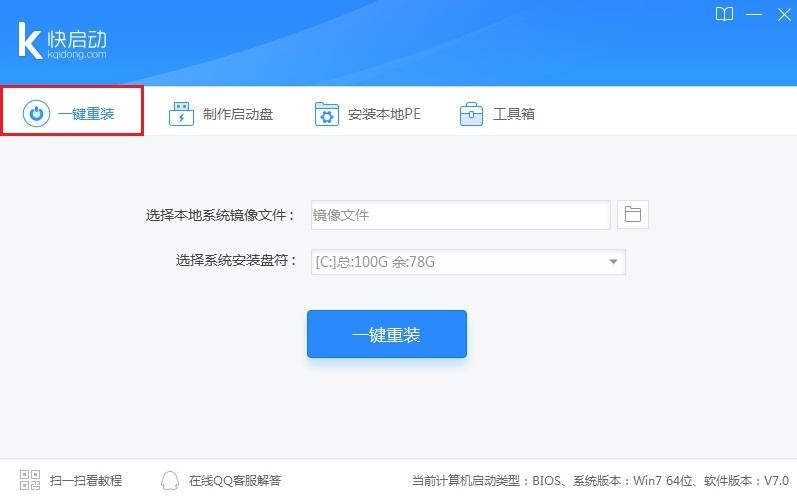
选择系统镜像
点击“选择本地系统镜像文件”右侧小图标将系统镜像文件添加到软件中,如图所示:
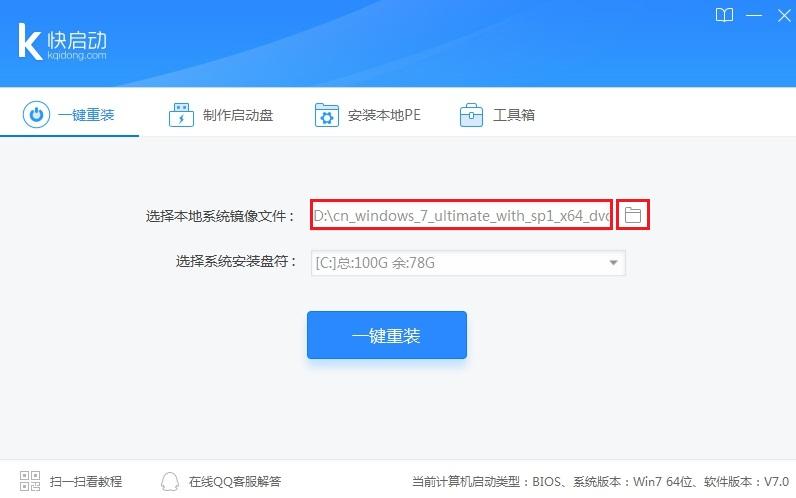
选择系统盘
在小三角下拉框中选择需要安装系统的磁盘将其作为系统盘(以C盘为例),如图所示:
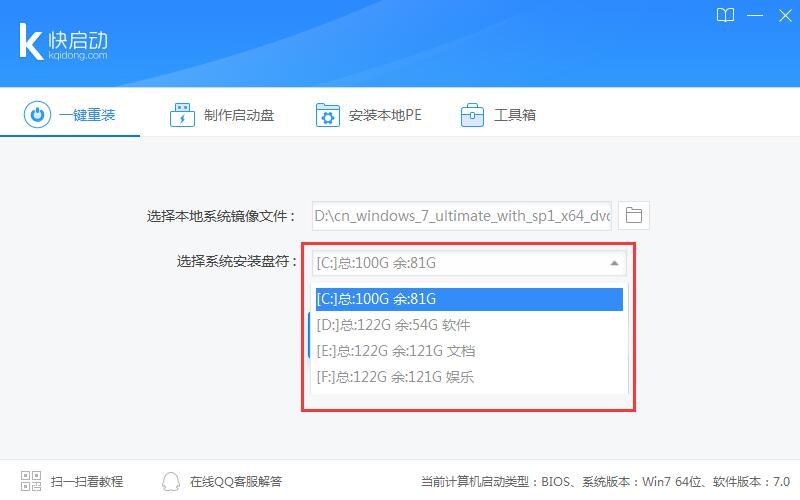
点击“一键重装”
选择系统安装盘后,点击“一键重装”按钮,如图所示:
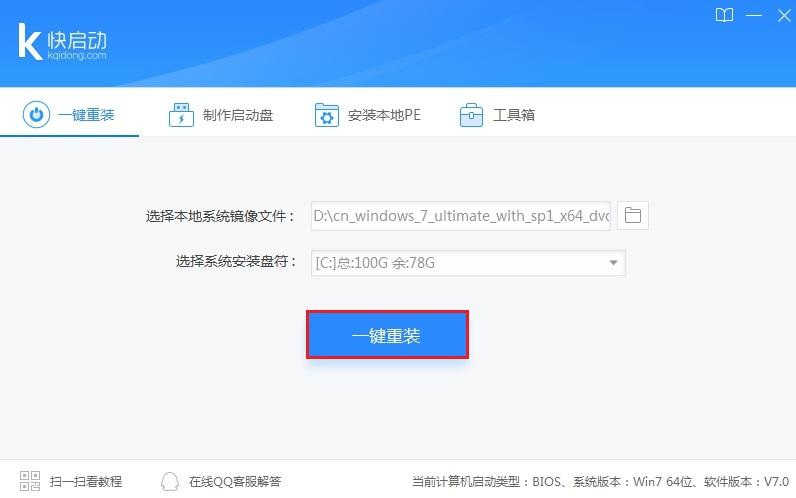
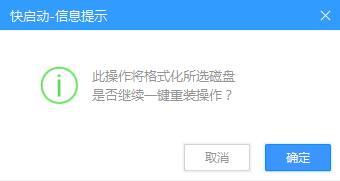
弹出提示框
随后弹出“此作会格式化所选磁盘,是否继续一键重装作”的提示窗口,点击“确定”,如图所示:
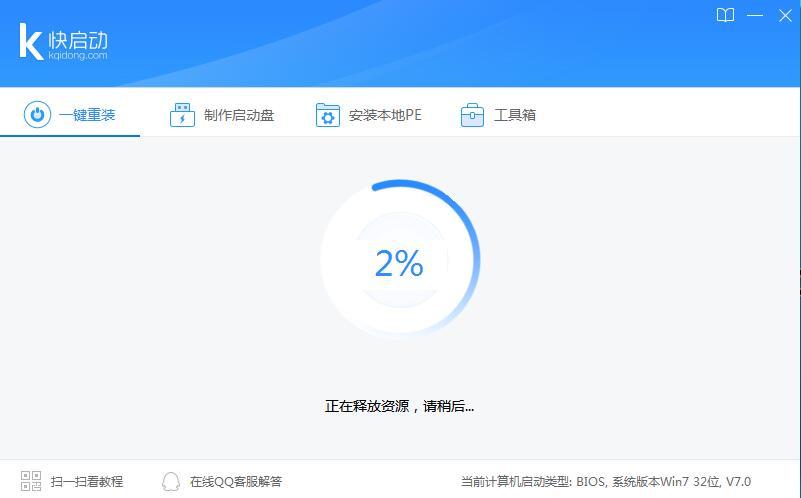
部署装机环境
随后,快启动一键重装工具开始部署装机环境,请耐心等待,如图所示:
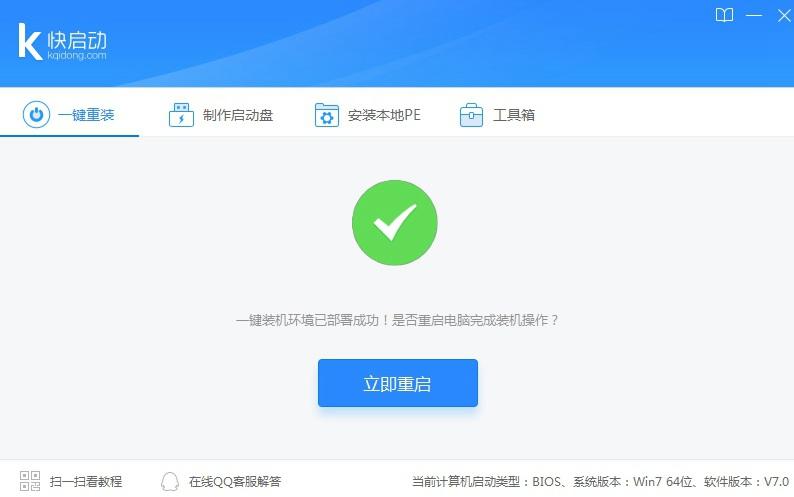
点击“立即重启”
直至完成后点击“立即重启”,如图所示:
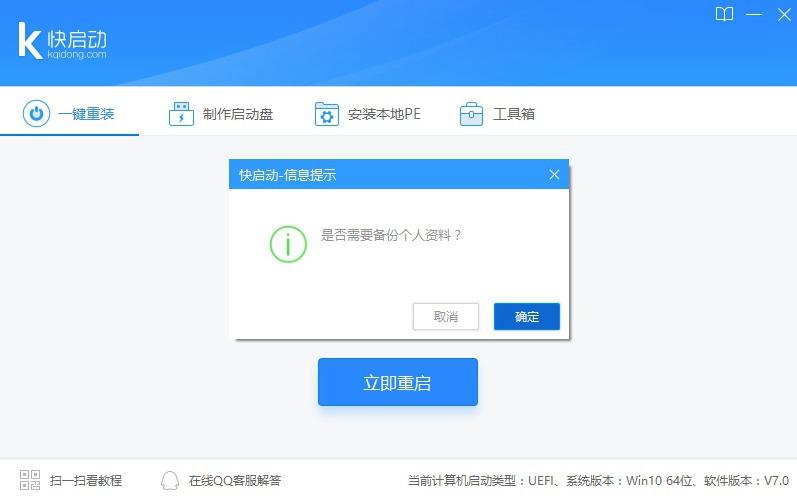
备份系统
随后弹出重启前是否进行一键备份询问窗口,按照个人需求进行备份,即可重启计算机进入系统重装界面,版系统无需任何作,原版系统则需要填写个人账户和个化设置,等待安装完成即可,如图所示:
END
以上即是快启动U盘启动盘制作工具一键重装系统的作过程,全程一键式,无需学习任何技术,零基装系统不再是梦想!
一、打开在本站下载的最新版的快启动软件安装包,如下图,可以自定义软件的安装路径。
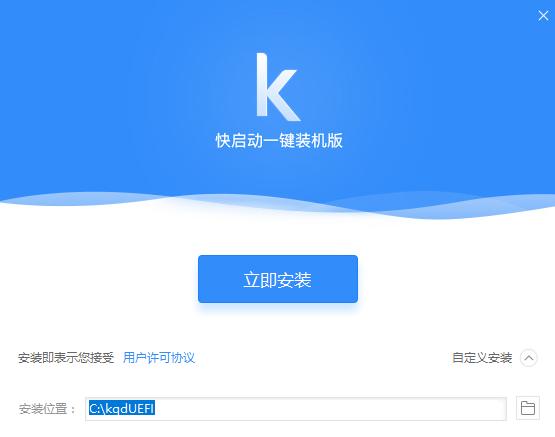
二、耐心等待软件安装完毕,点击【立即体验】就可以使用了。

快启动U盘启动盘制作教程
进入快启动
进入快启动U盘启动盘制作工具窗口,如图所示:
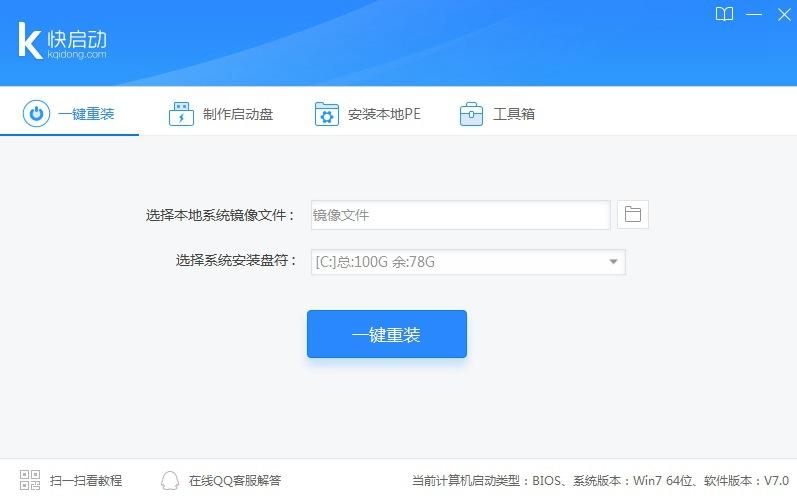
备份U盘中文件
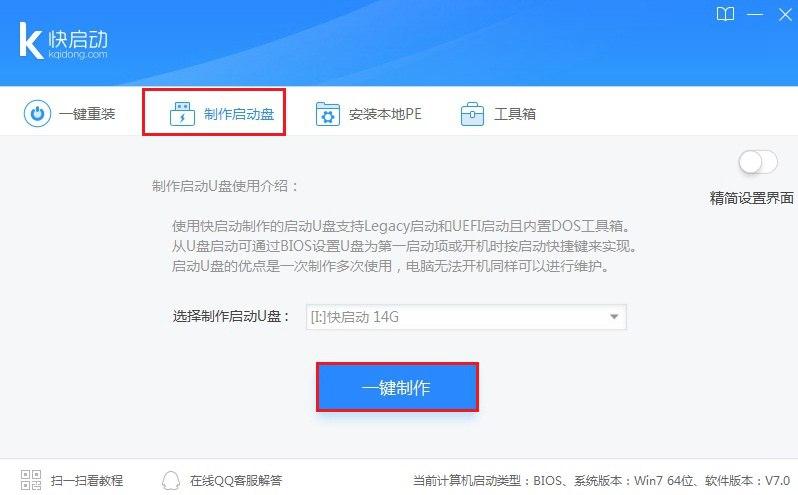
选择制作启动盘,插入U盘,备份U盘个人重要文件,因为制作工程中会删除U盘上的所有数据,点击“一键制作”,如图所示:
点击“确定”
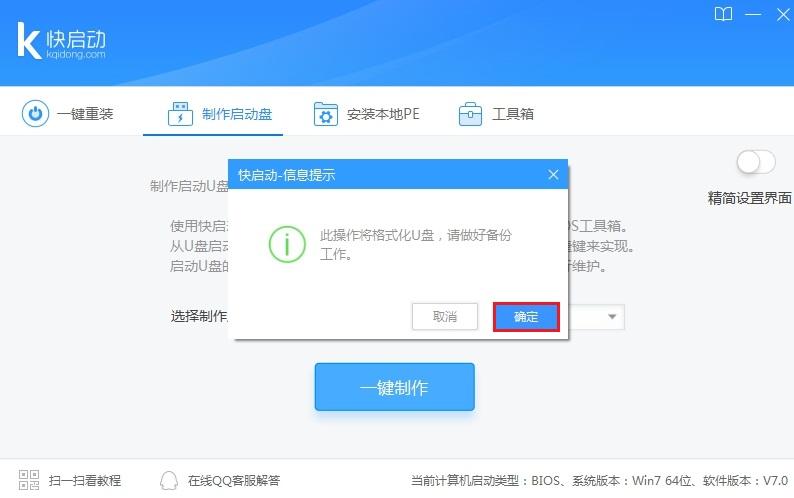
随即弹出执行此作会删除u盘中所有数据,且不可恢复的警告提示,点击“确定”按钮,继续作,如图所示:
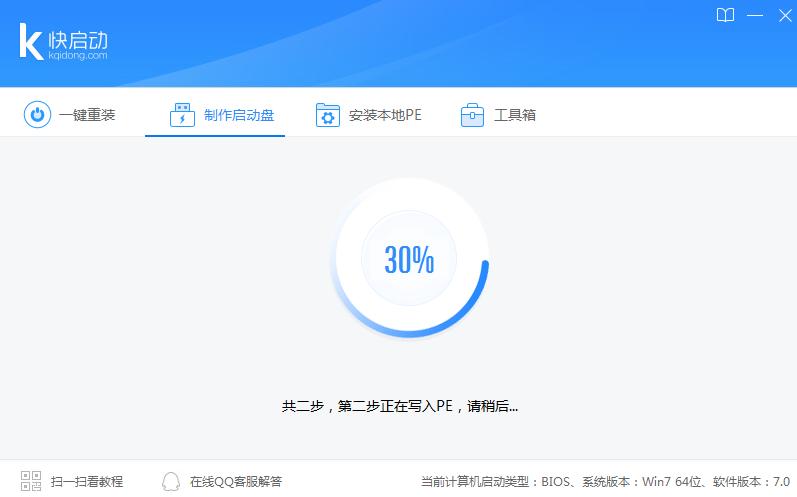
等待数据写入u盘
等待相关数据完成写入u盘,如图所示:
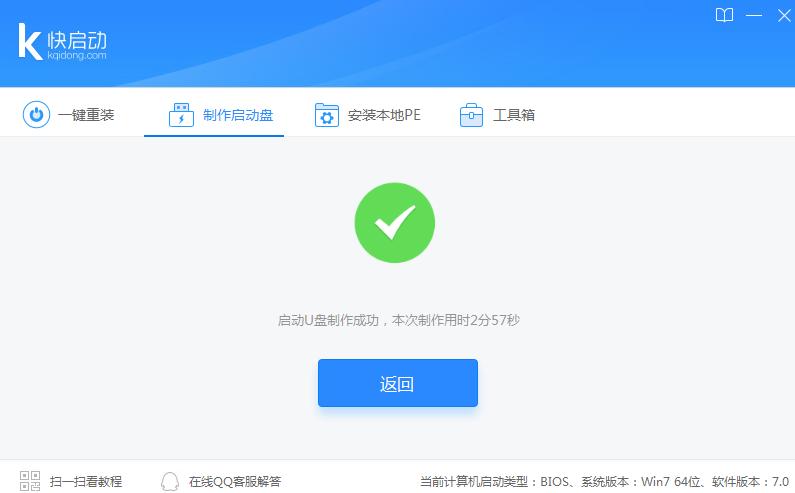
点击“返回”
直到弹出u盘制作成功提示,点击“返回”即可,如图所示:
END
到此,一个属于自己的U盘工具就这样子做好了,是不是很简单。只要再下载一个系统镜像文件存到快启动U盘启动盘的根目录下,不论是系 统还是U盘装系统都不再麻烦!
 按键管家 v2.0
11M
按键管家 v2.0
11M
 Word文档搜索器 v1.0
433.00KB
Word文档搜索器 v1.0
433.00KB
 直线坐标批量正反算 v1.0
576.00KB
直线坐标批量正反算 v1.0
576.00KB
 极品输入法 v2.2.1.11201
16.75MB
极品输入法 v2.2.1.11201
16.75MB
统一下载是专业的免费软件下载站点,提供绿色软件、免费软件,手机软件,系统软件,单机游戏等热门资源安全下载!
Copyright 东台市新友广告传媒有限公司 版权所有






 苏公网安备 32098102321410号