
95.56%
4.44%
Batch Document Image Replacer v1.4
- 授权方式:免费版
- 软件类别:国产软件
- 软件大小:513K
- 推荐星级:

- 软件语言:简体中文
- 更新时间:2022-01-21
- 运行环境:WinAll
-
本地下载文件大小:513K
本地下载文件大小:513K
Batch Text Replacer是一款强大的批量文本替换工具,可以在不打开文件的情况下批量替换文件中的文本内容,并集成了文本编辑器,可以查看任何一个文本中的内容,方便用户进行有针对的批量替换。
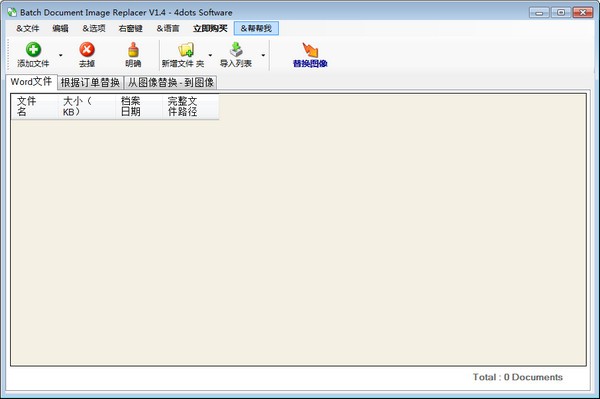
Batch Document Image Replacer是一款简单实用的批量文档图像替换程序,可以替换Word文档中的图像,并且可以只需点击几下鼠标,即可替换多个Word文档的图像,提取并显示所选Word文档的唯一图像,您可以轻松选择用哪个图像替换它们。或者,您可以指定要替换的图像基于它们在页眉、页脚或文档正文中的顺序。应用程序支持拖放动作,非常容易使用。您还可以添加Word文档的文件夹,也可以导入Word文档的列表文件。
如何指定要处理的Word文档
要指定要替换其图像的Word文档:
按下主屏幕上的“添加文件”按钮,选择要添加的Word文件。您也可以按“添加文件夹”按钮来添加特定文件夹的全部内容。
您也可以拖放Word文件或带有Word文件的文件夹来添加它们。
要从列表中删除Word文件,请在网格上选择它,按“删除”按钮。要清除列表中的所有Word文件,请按“清除”按钮。
如何导入Word文件列表
要导入Word文件列表,请按工具栏上的“导入列表”按钮。
列表文件的每一行都应该有一个Word文件路径。
如何根据文档中的图像顺序批量替换Word文件中的图像
Batch Document Image Replacer – Main Screen
要根据图像在页眉、页脚或文档正文中的顺序批量替换word文件中的图像,请先选择第二个选项卡。
如果图片在页眉中,勾选“页眉”复选框,如果图片在页脚中,勾选“页脚”复选框
,指定顺序,即图像在页眉、页脚或文档中的位置。
您还可以指定它是内联形状,还是处理两种类型的形状。
此外,按下“浏览”按钮以指定替换这些图像的图像。
最后,按下“替换图像”按钮,等待应用程序完成其工作。
如何通过选择要替换的图像来批量替换Word文件中的图像
Batch Document Image Replacer – Main Screen
要批量替换word文件中的图像,请选择要替换的图像,即选择“从图像”和“到图像”,选择第三个选项卡。
,在添加的Word文档中找到的唯一图像将被提取并显示。
现在,只需按下“浏览”按钮并选择图像文件,选择要替换的图像。
最后,按下“替换图像”按钮,等待应用程序完成其工作。
如何更改用户界面语言
当应用程序第一次启动时,它会询问您所需的用户界面语言。
您也可以从“语言”菜单中更改用户界面语言。
在Word文档中批量替换图像
只需点击几下鼠标,即可轻松替换多个Word文档的图像!
通过选择“从图像”和“到图像”来替换Word文档中的图像
根据文档中的顺序替换Word文档中的图像
支持拖放
添加Word文档的文件夹
导入Word文档的列表文件
多语言并被翻译成39种不同的语言
 按键管家 v2.0
11M
按键管家 v2.0
11M
 Word文档搜索器 v1.0
433.00KB
Word文档搜索器 v1.0
433.00KB
 直线坐标批量正反算 v1.0
576.00KB
直线坐标批量正反算 v1.0
576.00KB
 极品输入法 v2.2.1.11201
16.75MB
极品输入法 v2.2.1.11201
16.75MB





